📱 M4 SSD 刷机教程|新手必看‼️
💡 很多宝子买到后不会刷机,别急~这篇超详细教程来啦!🎉
最后更新: 2026-07-26
🎯 刷机前准备
1️⃣ 设备要求 💻
- ✅ 推荐使用正常的 Mac,运行 macOS 15.7 或更高版本
- ✅ 主控 Mac 需要接入电源和稳定互联网
- ✅ 至少预留 32GB 可用空间
- ✅ 使用支持数据传输和充电的 USB-C 至 USB-C 线
- ❌ 不要经过扩展坞或 USB 集线器,也不要使用雷雳 3 线
首选软件: Apple Configurator
❌ 没有 Windows 版本,Windows 电脑无法安装
💡 本教程及售后排查均以 Apple Configurator 操作为准。macOS 14 也支持通过访达进行 Mac DFU 修复或恢复;如果已经安装了可正常使用的旧版 Apple Configurator,也可以继续使用。
⚠️ 黑苹果属于非官方环境,USB、驱动或恢复组件可能不稳定,不作为首选方案。
📍 没有合适主控 Mac 时,请找明确支持 Mac DFU 固件恢复的维修点,不要只确认对方能否刷 iPad。
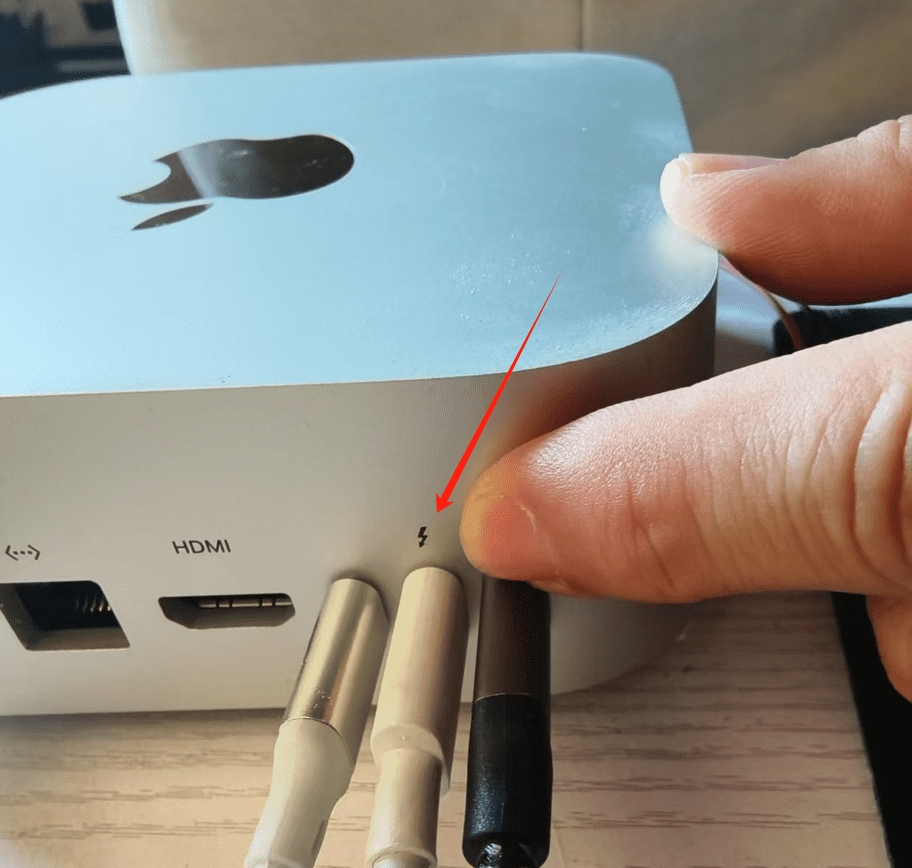
2️⃣ 连接接口 🔌
插线到被刷入系统的机器的中间雷电口
3️⃣ 下载系统包 ⬇️
重点‼️ 不要在线更新!会推错系统!
有的客户选择在线更新,结果推送过来的是 M1 Studio 的,搞了很久😭
建议直接下载 Mac mini M4(Mac16,10)最新正式版 macOS 26.5.2(25F84)系统包
🔗 Mac mini M4 苹果系统 26.5.2 - Apple 官方下载链接
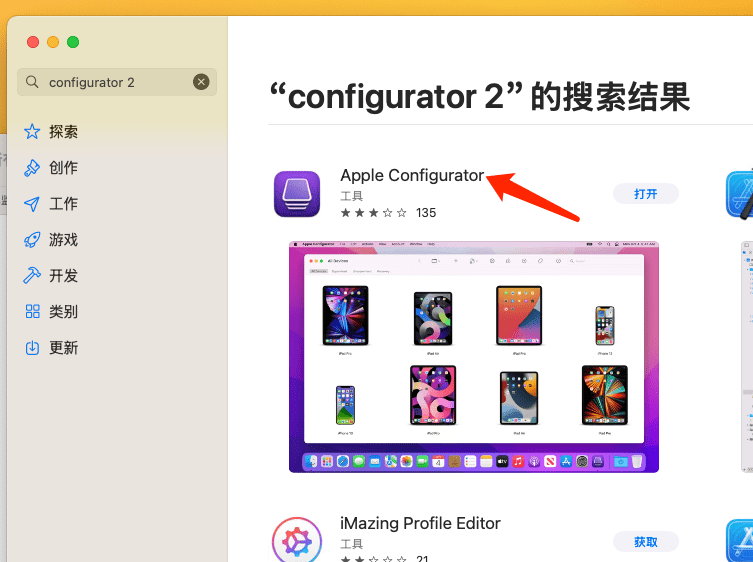
4️⃣ 安装软件 📲
在 App Store 下载 Apple Configurator
5️⃣ 进入 DFU 模式 🔴
操作步骤:
- 长按开关键
- 再接电源
- 闪红灯后松开电源
- ✅ 成功进入 DFU 模式
⚠️ 警告: 顺序不能错!不要接着电源直接长按,这样是无法成功恢复系统的!
6️⃣ 开始刷机 🚀
在 DFU 界面,把下载的系统拖进 DFU 区域
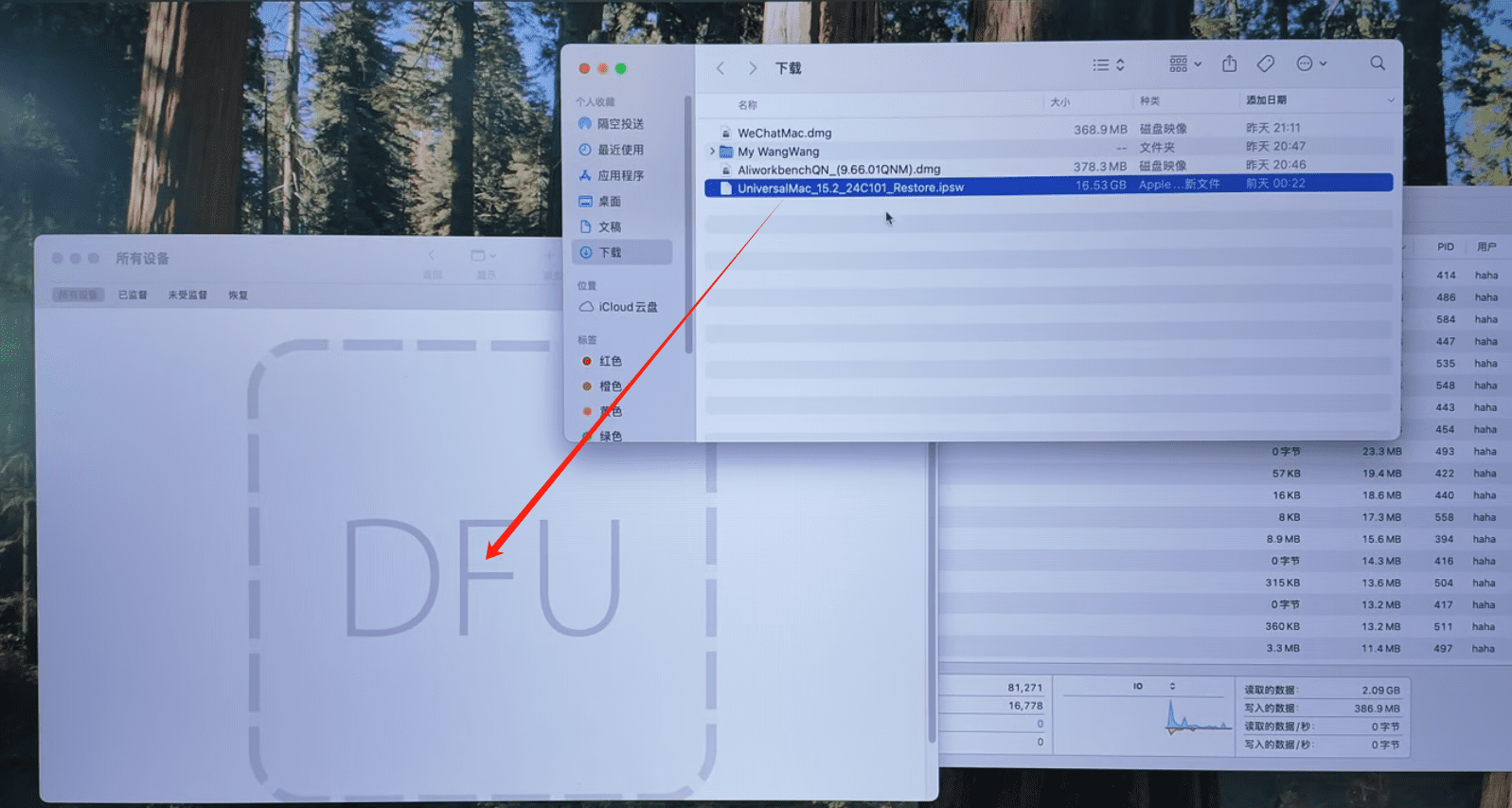
等待恢复即可~☕️
📊 进度查看
可以在活动监视器里查看进度:
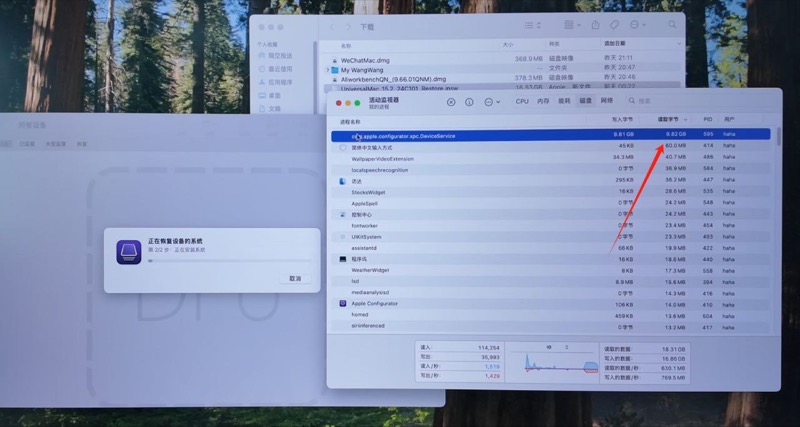
- ✅ 读取超过 17.5G → 磁盘格式化完成,开始写入
- ⏳ 基本就能够完成,等待结果即可
- ❌ 如果没有超过 17.5G 有报错,就发截图给客服排查问题
❌ 常见错误排查
🔴 错误代码:4041 / 4042 / 4011
原因: 线材问题
解决: 更换线材即可✅
🔴 错误提示:Gave up waiting for device…
原因: 没插到正确的 DFU 接口
解决: 参考步骤 2,插到中间的雷电口🔌
🔴 错误提示:Failed to create temp directory…
原因: 没有正确的解压缩系统包
解决: 不要用在线更新,使用步骤 3 里下载的系统包⬇️
⚠️ 重要提示‼️
🔥 如果第一次刷机失败了
需要重启刷机用的这台设备(这台 MacOS 设备,装了 Apple Configurator 这台)
每次刷机都需要重启一下,不然不会成功!!!
💬 还有问题?
如果以上方法都试过了还是不行:
- 📸 截图报错信息
- 💬 联系客服
- 🔍 一对一排查问题
最后更新:2026-07-26
阅读时间:约 5 分钟
标签: #M4 刷机 #苹果教程 #SSD 刷机 #AppleConfigurator #数码教程